Cài Arduino IDE và lập trình ESP32 - hướng dẫn từng bước cho người mới
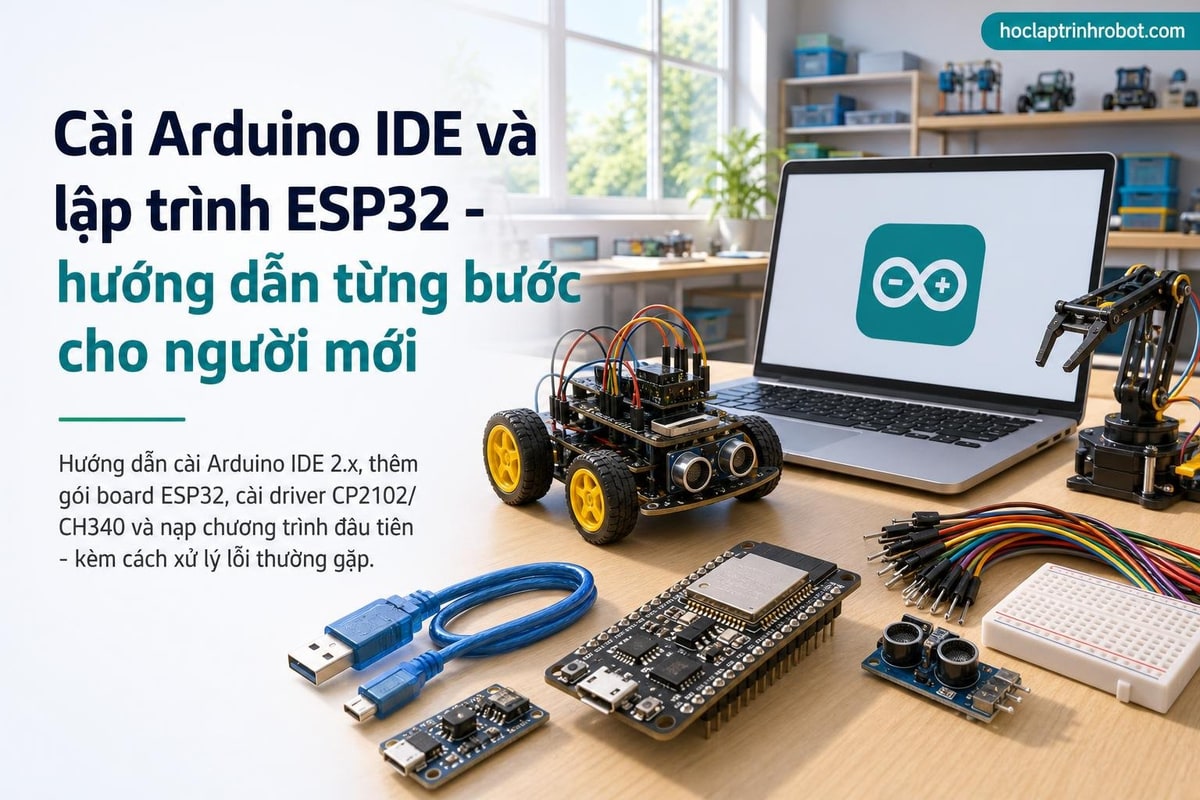
Hướng dẫn cài Arduino IDE 2.x, thêm gói board ESP32, cài driver CP2102/CH340 và nạp chương trình đầu tiên - kèm cách xử lý lỗi thường gặp. Trong bài viết này, chúng ta sẽ cùng tìm hiểu chi tiết và ứng dụng thực tế trong robot.
Chuẩn bị trước khi cài đặt
Để lập trình ESP32 bằng Arduino IDE bạn cần:
- Máy tính Windows 10/11, macOS hoặc Linux (cấu hình phổ thông là đủ)
- Bo ESP32 DevKit và cáp micro-USB có dây data — cáp chỉ sạc là nguyên nhân số một khiến máy không nhận bo
- Kết nối Internet để tải IDE (~200 MB) và gói board ESP32 (~300 MB)
Toàn bộ quá trình mất khoảng 20-30 phút lần đầu.
Bước 1 - Cài Arduino IDE 2.x
- Truy cập trang chủ Arduino, mục Software, tải bản cài cho hệ điều hành của bạn
- Windows: chạy file .exe, giữ các tùy chọn mặc định
- macOS: kéo Arduino IDE vào thư mục Applications
- Mở IDE lần đầu, cho phép các quyền mạng nếu tường lửa hỏi
Arduino IDE 2.x có giao diện hiện đại, gợi ý code và Serial Monitor tích hợp — khác đáng kể bản 1.8 cũ trong nhiều tài liệu tiếng Việt.
Bước 2 - Thêm gói board ESP32
Arduino IDE mặc định chưa biết ESP32. Thêm gói board của Espressif:
- Mở File - Preferences (macOS: Arduino IDE - Settings)
- Ô Additional boards manager URLs, dán địa chỉ gói ESP32 của Espressif (tìm "espressif arduino boards manager url" — địa chỉ dạng raw githubusercontent chứa file package_esp32_index.json)
- Mở Tools - Board - Boards Manager, gõ tìm "esp32"
- Cài gói esp32 by Espressif Systems (chọn bản mới nhất, hiện là 3.x)
- Chờ tải xong (~300 MB), khởi động lại IDE
Sau khi cài, menu Tools - Board xuất hiện danh mục ESP32 với hàng chục bo. Với ESP32 DevKit 30 chân, chọn ESP32 Dev Module.
Bước 3 - Cài driver USB
Bo ESP32 giao tiếp máy tính qua chip USB-UART. Nhìn con chip vuông nhỏ gần cổng USB trên bo:
| Chip trên bo | Driver cần cài | Dấu hiệu nhận biết |
|---|---|---|
| CP2102 (Silicon Labs) | CP210x VCP Driver | Chip vuông ~5mm, chữ SILABS |
| CH340 / CH9102 (WCH) | CH341SER / CH343SER | Chip nhỏ dài, giá bo thường rẻ hơn |
- Windows: tải driver từ trang chính hãng (Silicon Labs hoặc WCH), cài rồi cắm lại bo. Mở Device Manager, mục Ports (COM) phải hiện "Silicon Labs CP210x" hoặc "USB-SERIAL CH340" kèm số COM
- macOS 12+: thường nhận sẵn CP2102; CH340 cần cài driver CH34xVCPDriver rồi cho phép trong System Settings - Privacy
- Linux: driver có sẵn trong kernel; chỉ cần thêm user vào nhóm dialout:
sudo usermod -a -G dialout $USERrồi đăng xuất đăng nhập lại
Bước 4 - Nạp chương trình đầu tiên
- Cắm ESP32 vào máy tính
- Tools - Board: chọn ESP32 Dev Module
- Tools - Port: chọn cổng COM (Windows) hoặc /dev/cu.usbserial (macOS)
- Dán chương trình nhấp nháy LED:
const int LED = 2;  // LED xanh trên bo

void setup() {
  pinMode(LED, OUTPUT);
  Serial.begin(115200);
  Serial.println("ESP32 da san sang!");
}

void loop() {
  digitalWrite(LED, HIGH);
  delay(300);
  digitalWrite(LED, LOW);
  delay(300);
}- Nhấn nút Upload (mũi tên phải). IDE biên dịch (~30 giây lần đầu) rồi nạp
- Khi thấy dòng "Connecting........" mà đứng yên: giữ nút BOOT trên bo đến khi bắt đầu chạy phần trăm nạp
- Nạp xong, LED xanh trên bo nhấp nháy — chúc mừng, môi trường đã hoàn chỉnh!
Mở Tools - Serial Monitor, chọn baud 115200 để thấy dòng chữ ESP32 gửi lên. Serial Monitor là công cụ debug quan trọng nhất — xem bài Debug bằng Serial Monitor ở mục Kiến thức.
Xử lý lỗi cài đặt thường gặp
Không thấy cổng COM / Port bị mờ
Nguyên nhân theo tần suất: cáp USB chỉ sạc không có dây data (thay cáp khác); chưa cài driver đúng chip (kiểm tra CP2102 hay CH340); cổng USB hub yếu (cắm thẳng vào máy).
Lỗi "Failed to connect to ESP32: Timed out waiting for packet header"
Bo không vào được chế độ nạp. Giữ nút BOOT trong lúc IDE hiện "Connecting...", hoặc giữ BOOT rồi nhấn thả EN trước khi upload. Một số bo giá rẻ thiếu tụ tự động reset nên luôn cần thao tác này.
Lỗi "A fatal error occurred: MD5 of file does not match"
Thường do cáp kém hoặc nhiễu. Đổi cáp ngắn hơn, giảm tốc độ nạp: Tools - Upload Speed chọn 115200.
Biên dịch chậm hoặc treo
Lần biên dịch đầu build toàn bộ core mất 1-3 phút là bình thường. Nếu treo hẳn: tắt tạm antivirus (Windows Defender quét từng file object), hoặc thêm thư mục Arduino vào danh sách loại trừ.
Nạp xong chương trình cũ vẫn chạy
Nhấn nút EN (reset) trên bo. Nếu vẫn không đổi, kiểm tra đã chọn đúng Port — có thể bạn vừa nạp vào một bo ESP32 khác đang cắm cùng máy.
Lập trình ESP32 không cần cài đặt - phòng lab trên trình duyệt
Với lớp học hoặc máy tính không cài được phần mềm, phòng lab HocLapTrinhRobot cho phép lập trình ESP32 ngay trên trình duyệt Chrome/Edge: kéo thả Blockly hoặc viết code, biên dịch trên máy chủ và nạp xuống bo qua Web Serial — không cần cài Arduino IDE, không cần driver trên Chromebook. Đây là lựa chọn tối ưu cho phòng máy trường học.
Câu hỏi thường gặp
Nên dùng Arduino IDE 1.8 hay 2.x?
Dùng 2.x. Bản 1.8 đã ngừng phát triển; 2.x nhanh hơn, có autocomplete và debug tốt hơn. Tài liệu cũ viết cho 1.8 vẫn áp dụng được vì thao tác menu gần như tương đương.
Một máy tính lập trình được nhiều bo ESP32 không?
Được. Mỗi bo cắm vào hiện một cổng COM riêng, chọn đúng cổng trước khi nạp. Lớp học dùng chung máy chỉ cần rút cắm lần lượt.
Có cần Internet khi lập trình không?
Chỉ cần Internet lúc cài đặt ban đầu. Sau đó biên dịch và nạp code hoàn toàn offline. Riêng phòng lab web của HocLapTrinhRobot cần Internet vì biên dịch trên máy chủ.
PlatformIO có tốt hơn Arduino IDE không?
PlatformIO (chạy trong VS Code) quản lý thư viện và dự án chuyên nghiệp hơn, phù hợp khi bạn đã vững. Người mới nên bắt đầu với Arduino IDE vì mọi giáo trình nhập môn đều dựa trên nó.
Tài nguyên tải về
Tải bản PDF của bài viết để in giáo án hoặc gửi trước cho học viên.